首頁 > 網路文章 > Wi-Fi 網路優化 > 打電動、看 4K 影片很卡怎麼辦?Ping 值、延遲與網路測速指南
打電動、看 4K 影片很卡怎麼辦?Ping 值、延遲與網路測速指南
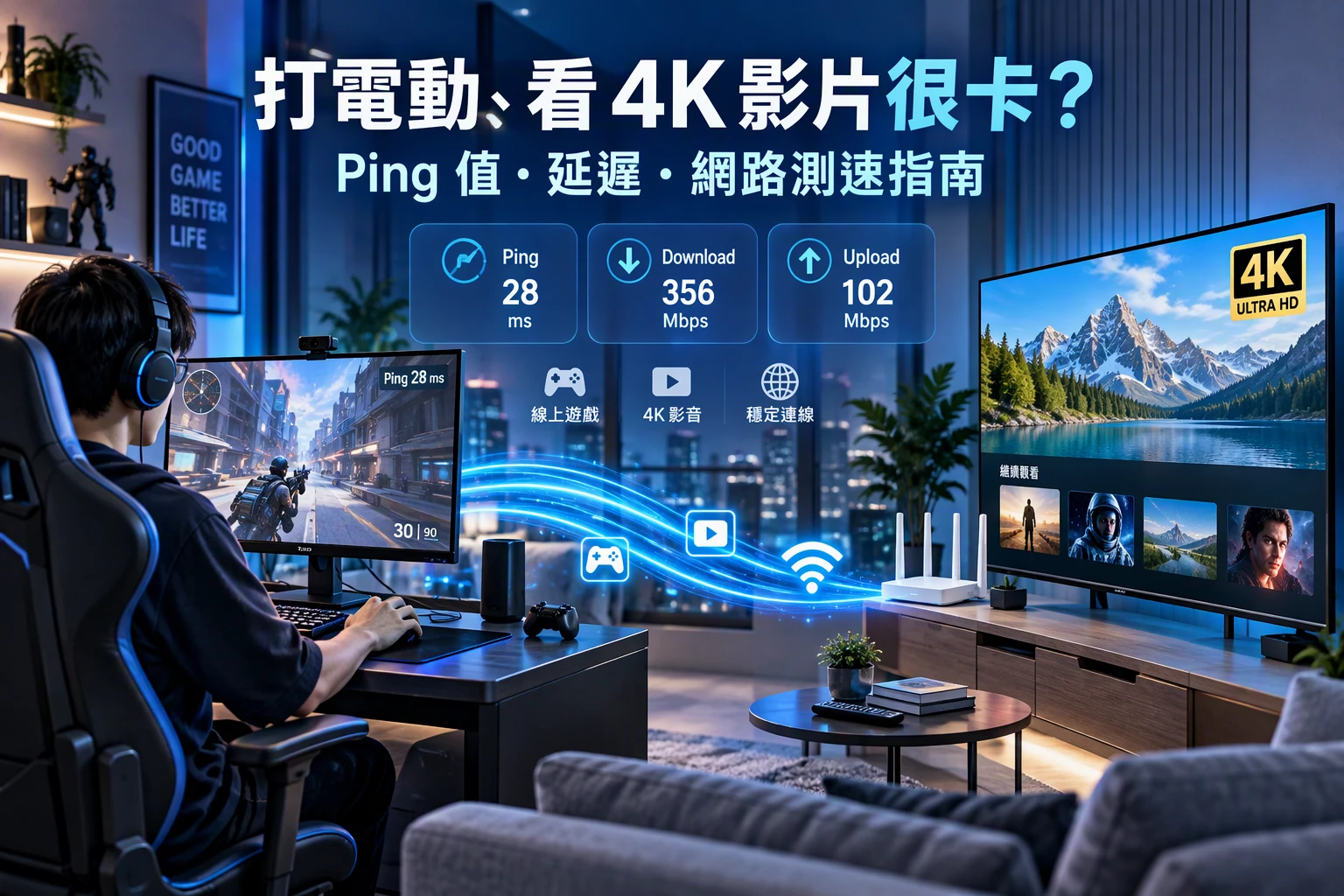
打電動時明明已經瞄準敵人,角色卻突然停頓;觀看 YouTube 或 Netflix 的 4K 影片,畫面卻一直轉圈圈。遇到這些情況,很多人的第一個想法就是網路速度不夠快。
但其實,網路卡頓不一定是寬頻速度不足,也可能與 Ping 值、網路延遲、抖動、封包遺失或 Wi-Fi 訊號有關。
尤其對經常玩線上遊戲、觀看高畫質影音的使用者來說,除了下載速度,更應該了解整體連線品質。
這篇文章帶你認識常見的網路測速數據,並教你如何判斷家中網路為什麼會卡頓。
一、網路速度快,為什麼打遊戲還是會延遲?
申請家用寬頻時,常見的方案有 300M、600M 及 1G。
這些數字代表網路的傳輸頻寬,但並不能完全代表連線反應速度。
例如,你可能申請了 1G 高速網路,下載大型檔案的速度很快,但打線上遊戲時,人物移動還是會出現延遲。
這是因為線上遊戲除了需要網路傳輸能力,也非常重視資料傳送與回應的時間。
以下四個數據值得了解:
1. 下載速度(Download)
代表網路從外部接收資料的速度,通常以 Mbps 表示。
下載速度會影響大型檔案下載、遊戲更新及影音串流等使用情境。
2. 上傳速度(Upload)
代表設備將資料傳送到網路上的速度。
例如直播、視訊會議、雲端備份及上傳影片,都會受到上傳速度影響。
3. Ping 值(Latency)
Ping 值也稱為延遲,代表資料從你的設備傳送到指定伺服器,再收到回應所需的時間,通常以毫秒(ms)表示。
Ping 值越低,代表這次測試的資料往返時間越短。
對線上遊戲來說,Ping 值太高可能造成操作反應變慢、角色移動不順等情況。
4. 網路抖動與封包遺失
網路抖動(Jitter) 是指延遲時間隨著時間產生變化。
例如,Ping 值原本是 20ms,接著突然跳到 120ms,再下降到 30ms,這種不穩定的變化可能影響遊戲體驗。
封包遺失(Packet Loss) 則是部分傳送的資料沒有成功抵達目的地。
如果遊戲資料持續遺失,就可能出現角色瞬移、畫面不連續或連線異常。
對遊戲玩家而言,除了降低 Ping,也應該注意抖動及封包遺失率。
二、Ping 值多少才算正常?線上遊戲參考標準
很多人在測速時,只注意下載速度是多少 Mbps,卻忽略了 Ping 值。
以下提供一般遊戲使用情境的參考:
| Ping 值 | 連線狀況 | 使用感受 |
|---|---|---|
| 0~20ms | 非常低的延遲 | 通常反應相當即時 |
| 21~50ms | 良好 | 多數線上遊戲能有不錯的反應 |
| 51~100ms | 尚可至普通 | 快節奏遊戲可能感受到延遲 |
| 100ms 以上 | 延遲較高 | 操作延遲可能更加明顯 |
以上是實務參考區間,不是所有遊戲統一適用的硬性標準。
不同遊戲伺服器的位置、連線路徑及遊戲類型,都可能影響實際體驗。
例如,連接距離較遠的海外遊戲伺服器,即使家中使用高速光纖,也不代表 Ping 一定能維持在非常低的數值。
因此,測試時最好同時查看遊戲內顯示的 Ping,而不是只依賴一般網站的測速結果。
三、觀看 4K 影片需要多少網路速度?
除了線上遊戲,4K 高畫質影音也是許多人選擇高速寬頻的原因。
但其實,不是每個人都需要申請 1G 網路,才能觀看 4K 影片。
不同影音平台會依照串流服務及影片內容,提供不同的建議速度。
例如:
| 影音平台 | 4K 影片建議連線速度 |
|---|---|
| YouTube | 約 20Mbps |
| Netflix UHD 4K | 約 15Mbps |
這些是各平台公布的建議連線速度,主要是單一串流播放的參考值,並不代表整個家庭只需要這麼多頻寬。
如果家中同時有多人追劇、下載遊戲、使用手機及進行視訊會議,就應該保留更多網路頻寬。
另外,影片播放是否順暢,也可能受到智慧電視效能、Wi-Fi 訊號、串流平台及影片本身等因素影響。
如果只有電視播放 4K 影片時卡頓,建議先確認電視的網路連線與播放環境,不一定需要直接升級寬頻。
四、推薦 3 種網路測速工具
如果想知道家中網路是否正常,可以使用以下工具進行初步測試。
1. Speedtest by Ookla
這是常見的網路測速工具,可以測試:
下載速度。
上傳速度。
Ping 延遲。
部分測試環境也能查看抖動及封包遺失資訊。
適合想了解整體連線品質的使用者。
測速前可以先選擇距離較近的測速伺服器,再進行測試。
2. Fast.com
Fast.com 是 Netflix 提供的網路速度測試服務。
開啟網頁後,通常就會自動測試下載速度,也可以進一步查看上傳速度及延遲資訊。
如果主要想確認影音串流所使用的網路速度,這是一個容易操作的工具。
3. 遊戲內建 Ping 顯示
不少線上遊戲都有內建網路資訊功能,可以直接看到連接遊戲伺服器時的 Ping 值,有些也會顯示封包遺失率。
這個數據對遊戲玩家特別有參考價值,因為它反映的是遊戲連線本身,而不是另外選擇的測速伺服器。
提醒:不同測速網站連接的伺服器可能不同,因此結果不一定完全相同。
如果要判斷遊戲是否延遲,應優先參考遊戲內的連線資訊。
五、網路測速怎麼做才準確?
如果測速環境不一致,很容易得到不同的結果。
建議按照以下步驟測試:
第一步:暫停其他網路活動
測速前,先暫停大型檔案下載、遊戲更新、雲端備份及其他設備的大量資料傳輸。
這樣比較不會受到其他設備占用頻寬的影響。
第二步:優先使用網路線測試
如果使用桌上型電腦或筆記型電腦,可以先透過網路線連接分享器。
有線連線通常比較容易排除 Wi-Fi 距離及無線干擾的影響。
第三步:使用 Speedtest 測速
記錄下載速度、上傳速度及 Ping 值。
建議更換不同時段重複測試,不要只憑一次結果判斷網路好壞。
第四步:再測試 Wi-Fi
使用手機或筆電,在分享器附近進行測速,再到平常使用網路的房間測試。
比較兩次結果,可以了解是否存在 Wi-Fi 訊號覆蓋問題。
第五步:確認遊戲內的連線數據
開啟遊戲內的網路資訊,確認實際連線伺服器的 Ping 值與封包遺失情況。
如果一般測速正常,但遊戲內 Ping 長期偏高,就需要進一步檢查遊戲伺服器地區與連線路徑。
六、打電動或看 4K 影片卡頓,常見原因有哪些?
可以依照以下情況初步判斷:
| 遇到的問題 | 可能原因 | 建議檢查方向 |
|---|---|---|
| 遊戲 Ping 忽高忽低 | Wi-Fi 干擾、網路負載或連線路徑變動 | 改用網路線測試 |
| 遊戲角色瞬移 | 延遲波動或封包遺失 | 查看遊戲內網路資訊 |
| 4K 影片一直轉圈 | 可用頻寬不足或連線不穩 | 檢查下載速度及同時使用的設備 |
| 晚上網路特別卡 | 家中設備使用量增加或外部網路負載變化 | 不同時段重複測速 |
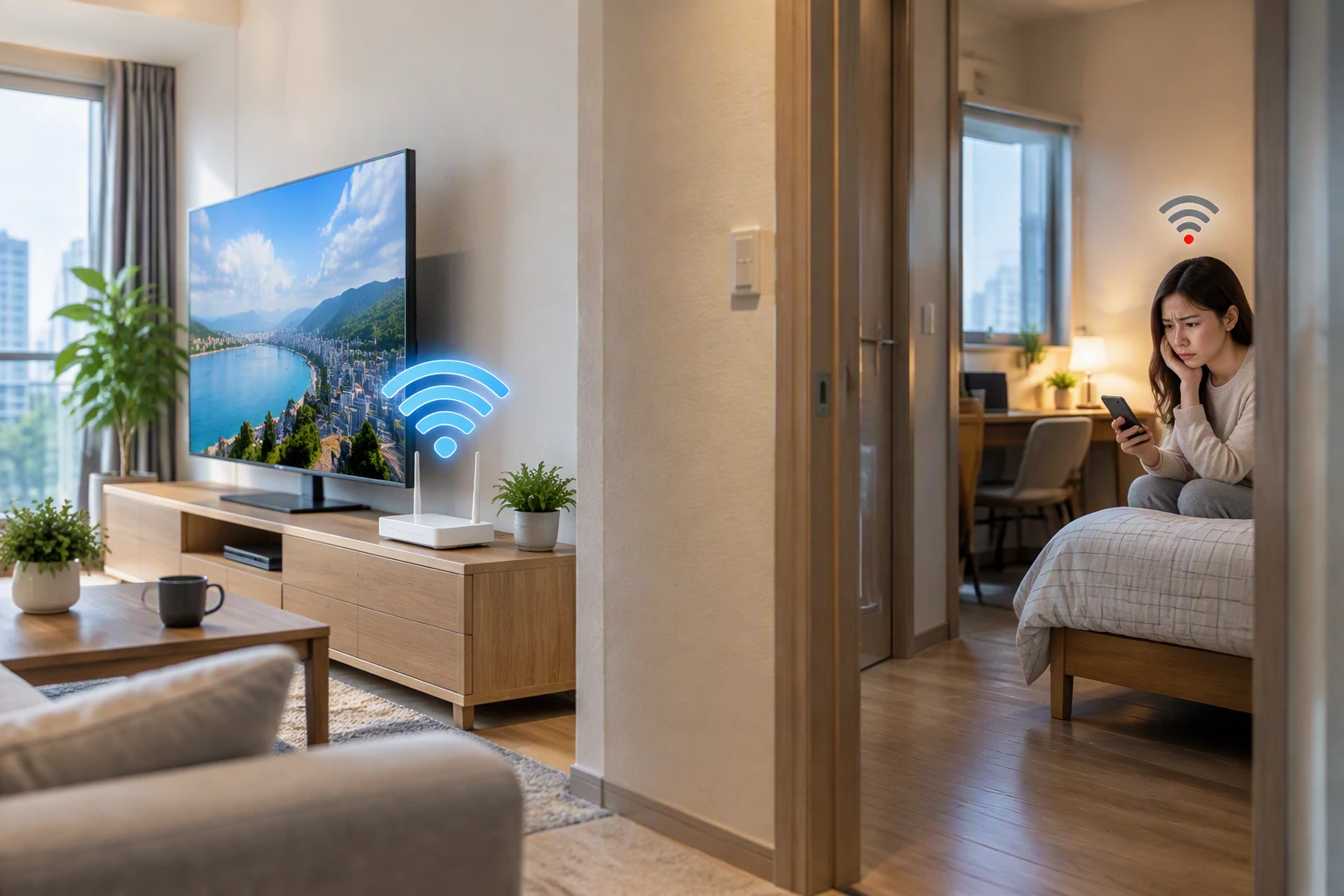
| 只有房間 Wi-Fi 很慢 | 訊號距離、牆面阻隔或無線干擾 | 比較分享器附近與房間測速 |
| 畫面卡頓但 Ping 正常 | 可能與電腦效能或遊戲 FPS 有關 | 檢查電腦效能與畫面更新率 |
特別注意,遊戲畫面不順不一定都是網路造成。
如果 Ping 穩定,但畫面仍然掉格或停頓,也可能是電腦顯示卡、處理器或遊戲設定造成的問題。
七、網路延遲太高,可以怎麼改善?
如果已經確認 Ping 或連線品質不理想,可以依照以下方向逐步檢查。
1. 固定設備優先使用有線網路
對於桌上型電腦、遊戲主機等固定設備,可以優先使用網路線連接分享器,減少無線訊號干擾。
2. 暫停其他設備大量下載
當家中有人同時下載大型遊戲、上傳影片或進行雲端備份時,可能影響其他設備的連線品質。
3. 檢查分享器與數據機
確認設備正常運作,並檢查網路線及連接埠是否支援目前申辦的速度。
4. 確認遊戲伺服器地區
如果連接海外伺服器,可能因為資料傳輸距離及路由路徑而增加延遲。
可以先確認是否選到適合自己的遊戲伺服器區域。
5. 持續異常時聯絡網路業者
如果有線與無線測試都出現異常,且不同設備都有相同問題,可以聯絡寬頻服務業者,提供測速結果及發生時間,協助檢查線路與連線品質。
結語:網路不只要快,連線品質也很重要
打電動、觀看 4K 影片或進行遠距工作時,不能只看下載速度。
下載與上傳速度、Ping 值、網路抖動及封包遺失,都是影響網路使用體驗的重要因素。
如果遇到遊戲延遲或影音卡頓,建議先透過測速工具、有線連線及遊戲內建網路資訊交叉測試,找出問題可能出在哪裡,再決定是否需要改善 Wi-Fi 或調整寬頻方案。
想確認家中網路是否適合你的使用需求?
如果已經測試過網路速度,卻仍不確定問題是出在寬頻線路、設備或 Wi-Fi 環境,可以透過本網站固定的 LINE 或電話聯絡按鈕洽詢。
提供所在區域、目前使用的網路方案及測速結果,協助確認住家可申裝的服務與合適的寬頻選擇。
網路不只要跑得快,更要連得穩、用得順!
延伸閱讀:【Wi-Fi 很慢怎麼辦?先檢查分享器、訊號與住宅格局】